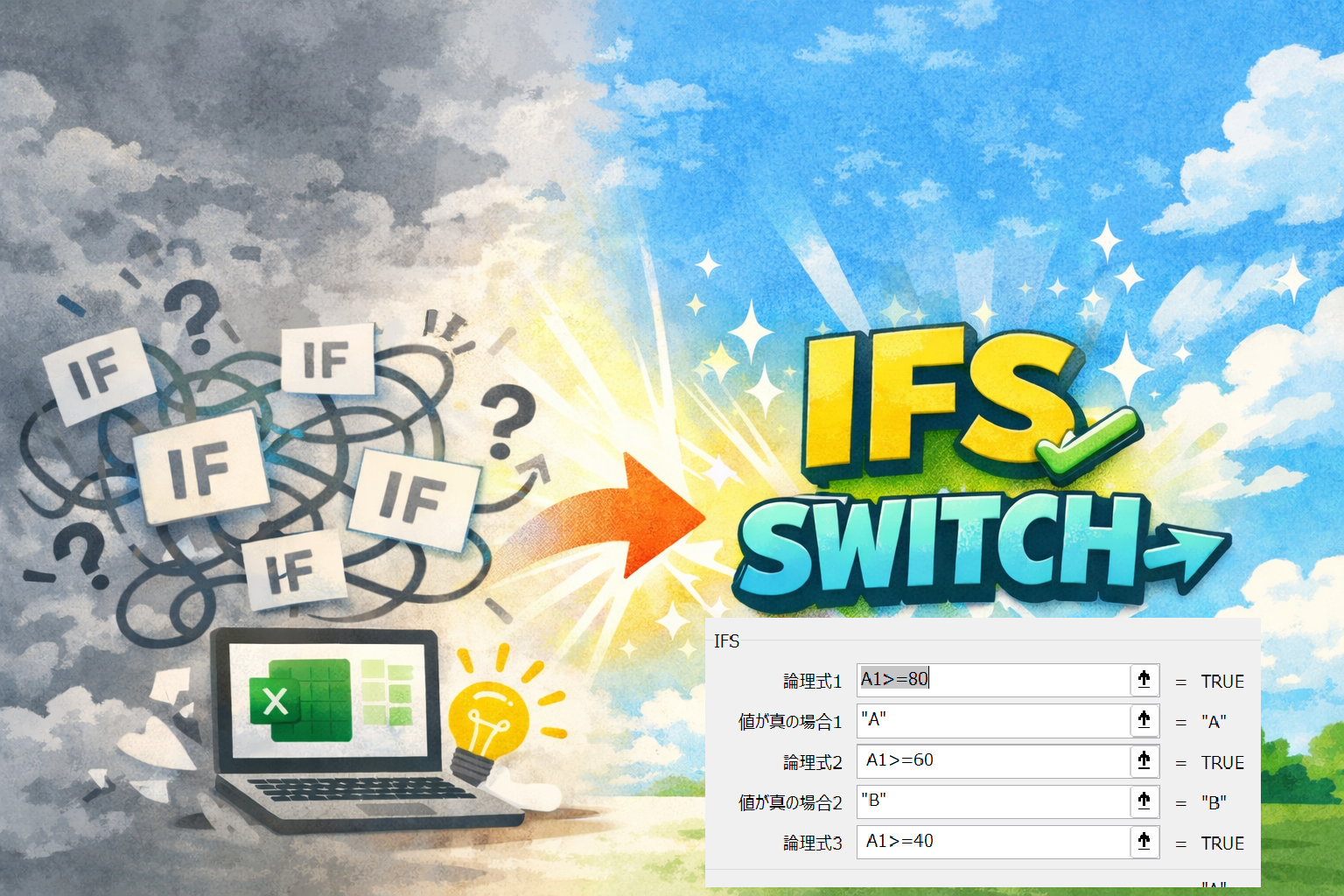
― IFS と SWITCH を使ってみる ―
Excelで「条件によって結果を変えたい」と思ったとき、
多くの人が最初に使うのが IF関数 です。
=IF(A1>=80,”A”,IF(A1>=60,”B”,”C”))
ただ、この書き方は
- 条件が増えると読みにくい
- ミスに気づきにくい
という弱点があります。
そこで登場するのが
IFS と SWITCH です。
IFS関数:条件を「上から判定」する
IFS関数は、
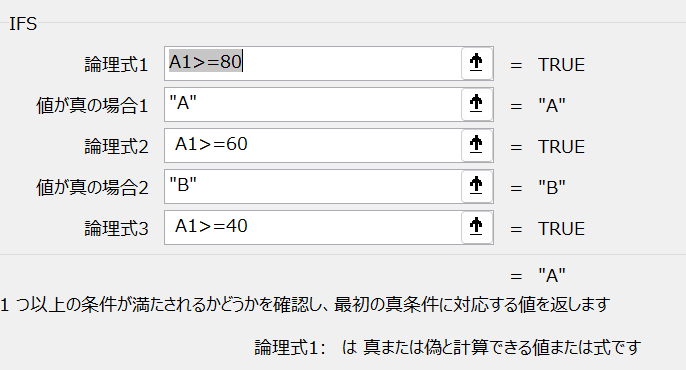
複数の条件式を順番に評価する関数です。
=IFS(A1>=80,”A”, A1>=60,”B”, A1>=40,”C”)
この式は次のように動きます。
- A1が80以上なら「A」
- そうでなければ60以上なら「B」
- そうでなければ40以上なら「C」
IFSが向いている場面
- 点数による評価
- ランク分け
- 範囲判定(以上・未満)
つまり、
「大小関係」で判断したいときに使います。
SWITCH関数:値が「一致」するかで分岐する
SWITCH関数は、
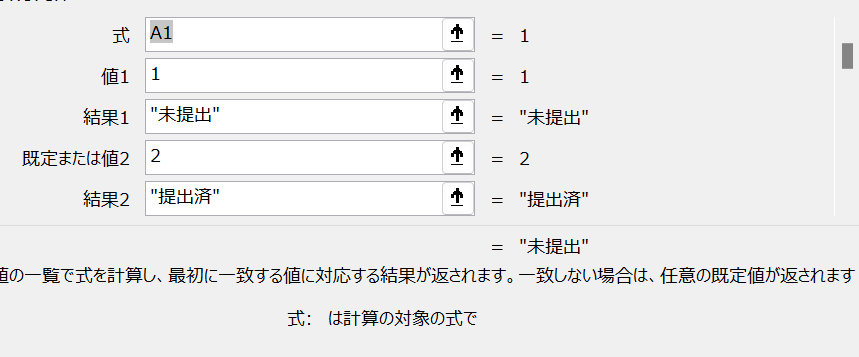
特定の値に一致するかどうかで結果を切り替える関数です。
=SWITCH(A1, 1,”未提出”, 2,”提出済”, 3,”再提出” “不明”)
A1の値が
1なら「未提出」
2なら「提出済」
3なら「再提出」
というように、
値と結果をセットで書けるのが特徴です。
SWITCHが向いている場面
- コード変換
- 区分・状態の表示
- 固定パターンの分岐
IFS と SWITCH の違いを整理する
| 観点 | IFS | SWITCH |
| 判定方法 | 条件式 | 値の一致 |
| 比較内容 | 大小・範囲 | 等しいか |
| 主な用途 | 点数・評価 | コード・区分 |
使い分けの目安
- 「〇点以上」 → IFS
- 「〇番なら」 → SWITCH
なぜIFSとSWITCHを使うのか
ここまで読むと、
「じゃあ IFの入れ子はダメなのか?」
と思われるかもしれません。
正直に言うと、
とどちゃん自身は IF の入れ子がそこまで嫌いではありません。
むしろ、一人で作る時には職人的に楽しんでいる時もあります。
IFの入れ子と、IFS / SWITCH の見方
① バージョンの問題
SWITCH は、
古いバージョンの Office では使えません。
そのため、誰の環境でも確実に動くという観点、気遣いは必要です。そんなときには
IF の入れ子が悪いわけではありません。
② 読みやすさ・伝わりやすさ
もう一つは、「あとから読む人」の存在です。それを考えるとIFの入れ子は可能なら避けた方がいいかもしれません。
IFSやSWITCHは見てわかりやすいですし、修正もしやすいそれは
- 条件がひと目で分かるか
- どこで何を判断しているか
- ミスに気づきやすいか
これは Excel だけでなく、
プログラミングのコードでも同じです、面倒くさいなと思いながらも、
- 変数を分かりやすく命名する
- 必要なところにコメントを書く
共同で作業する中で、古いバージョンを使う人もいるかも
後から使うひと修正する人には、見やすい方がいいかも
そんなちょっとした気遣いが、
IFの入れ子や IFS や SWITCH にもつながっている気がします。
まとめ
このブログで一番伝えたかったことは、IFの入れ子は IFSで置き換えできるよ! そしてSWITCHとの使い分けるともっとシンプルになるよ。ということでした。
- IFS:範囲・条件判定
- SWITCH:値ごとの分岐
今どきの Excel は、「計算」よりも「条件をどう整理するか」が大切。
IFとIFS と SWITCH を使い分けられるようになると、Excel の見え方が
すこし、変わってくる……かも……です。
しらんけど。
こどもプログラミング教室 すまいる・キッズ
代表・メインインストラクター
一般社団法人 日本褒め言葉カード協会
藤井寺支部長
褒め言葉トランプマスターインストラクター
西尾茂和(とどちゃん)です。

コメント